![[キャスト]→[タイプ]の画面](images/02-type.jpg)
在籍キャストの情報は、管理画面の[キャスト]メニューで登録・管理します。
| サブメニュー | 内容 |
|---|---|
| すべてのキャスト | 登録済みキャストの一覧。編集・削除・公開状態の確認ができます。 |
| 新しいキャストを追加 | キャストを新規登録します。 |
| タイプ | 「新人」「キレイ系」「PICK UP」など、キャストの分類(タグ)を管理します。一覧での絞り込みやバッジ表示に使われます。 |
| オプション | 「コスチューム」など、キャストごとに対応可否を設定するオプション項目を管理します。 |
| キャスト並び替え | キャスト一覧での表示順をドラッグ&ドロップで並べ替えます。 |
キャスト登録画面で選べる「タイプ」「オプション」は、先に作成しておくとスムーズです。
※ タイプはキャスト登録画面の[+ 新しいタイプを追加]からもその場で追加できます。
![[キャスト]→[キャスト一覧]](images/02-list.jpg)
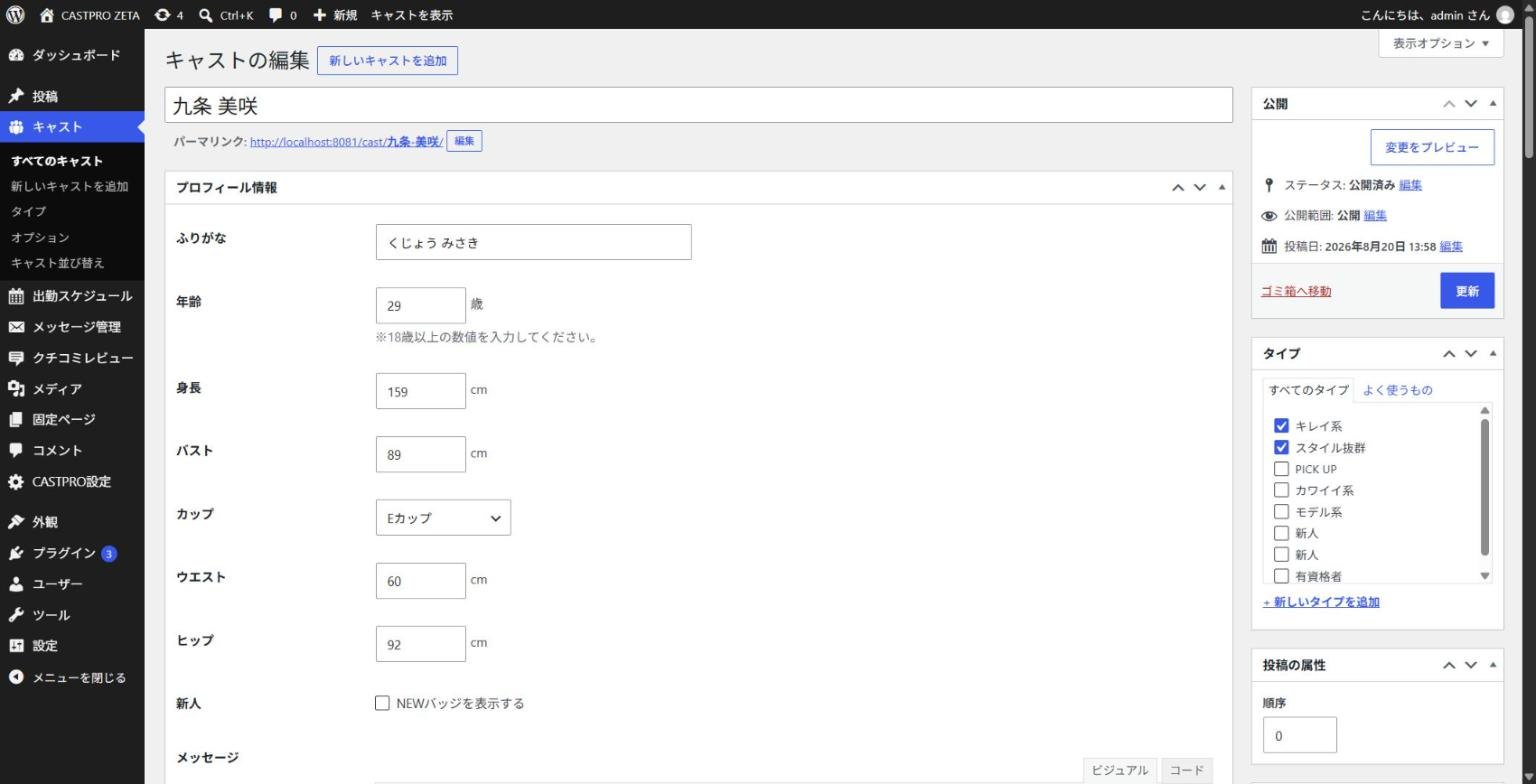
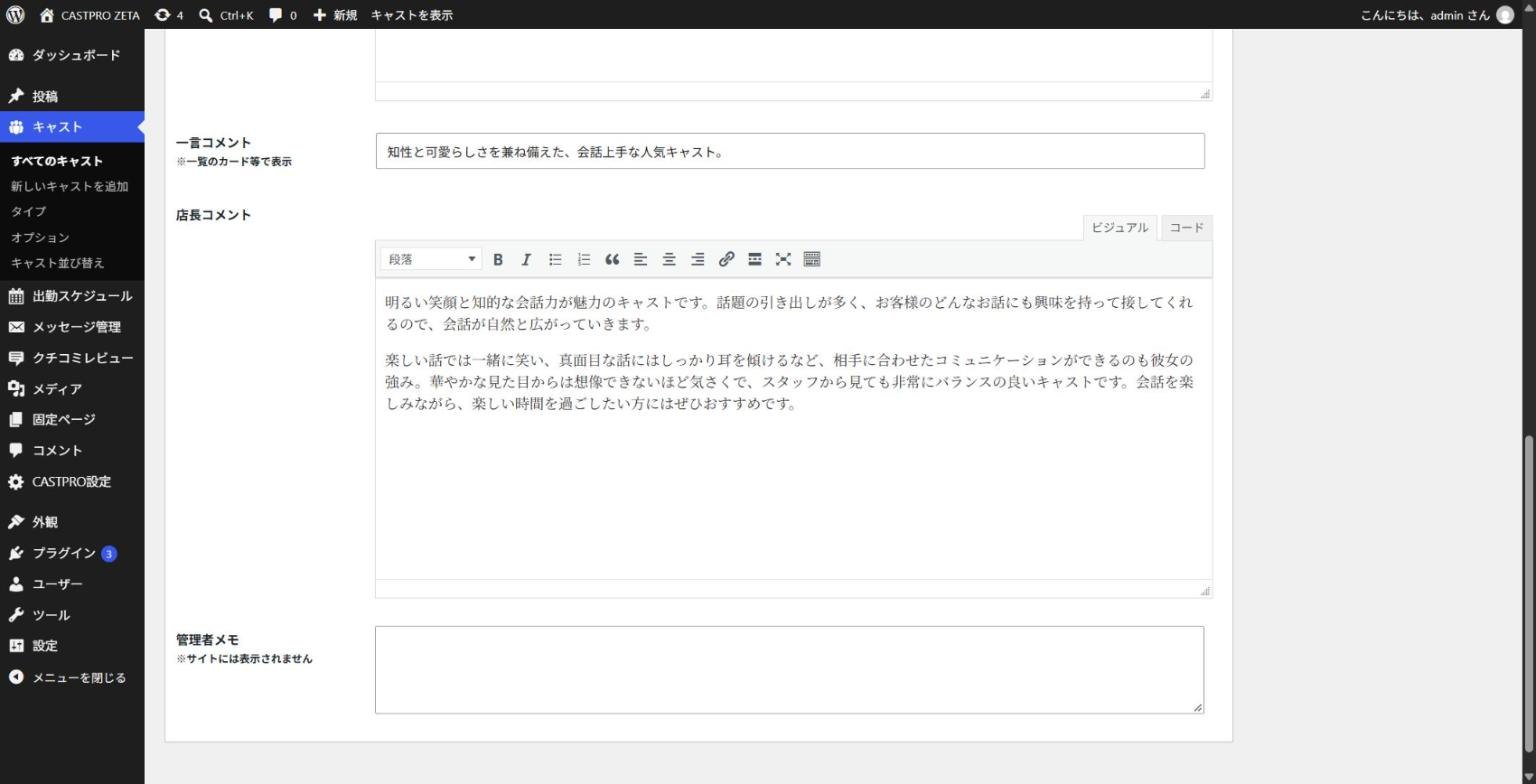
| 項目 | 説明 |
|---|---|
| ふりがな | 名前の読み方。 |
| 年齢 | 数値で入力(〇〇歳)。※18歳以上の数値を入力してください。 |
| 身長 | 数値で入力(cm)。 |
| バスト/カップ/ウエスト/ヒップ | バスト・ウエスト・ヒップは数値(cm)、カップはリストから選択します。一覧カードなどに「T160 B88(D) W56」のような形式で表示されます。 |
| 新人 | チェックを入れると「NEW」バッジを表示します。 |
| メッセージ | キャスト本人からのメッセージ(キャスト詳細ページの「キャストメッセージ」欄)。 |
| 一言コメント | 一覧のカード等に表示される短いコメント。 |
| 店長コメント | お店からの紹介文(キャスト詳細ページの「店長コメント」欄)。 |
| 管理者メモ | スタッフ用のメモ。サイトには表示されません。 |
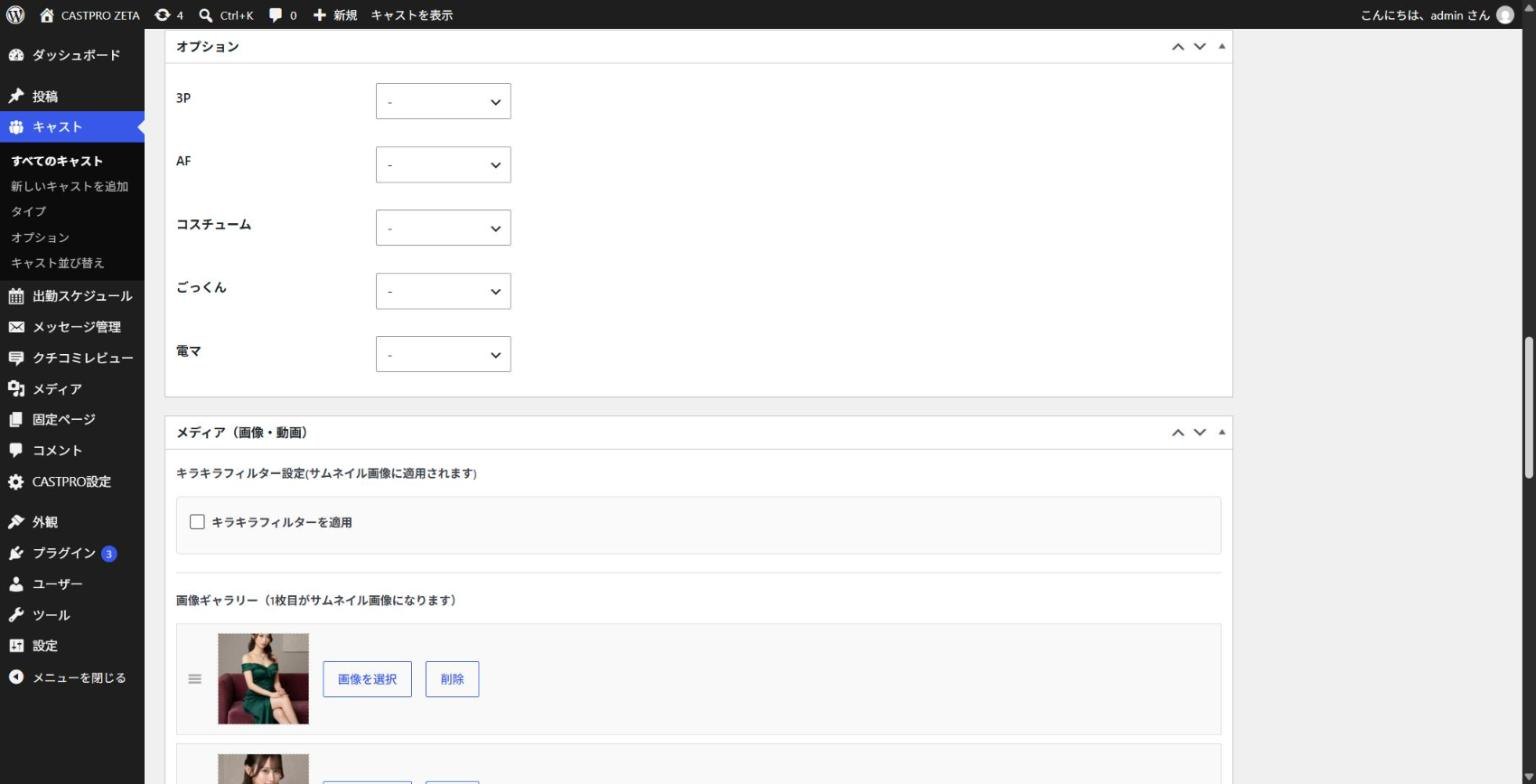
[キャスト]→[オプション]で作成した各項目について、対応可否を「○」「△」「×」から選びます(未設定は「-」)。キャスト詳細ページの「オプション」欄に表示されます。
該当するオプションにチェックを入れます。
該当するタイプにチェックを入れます。キャスト一覧での絞り込みや、「PICK UP」だけを表示するウィジェット設定などに使われます。
| 項目 | 説明 |
|---|---|
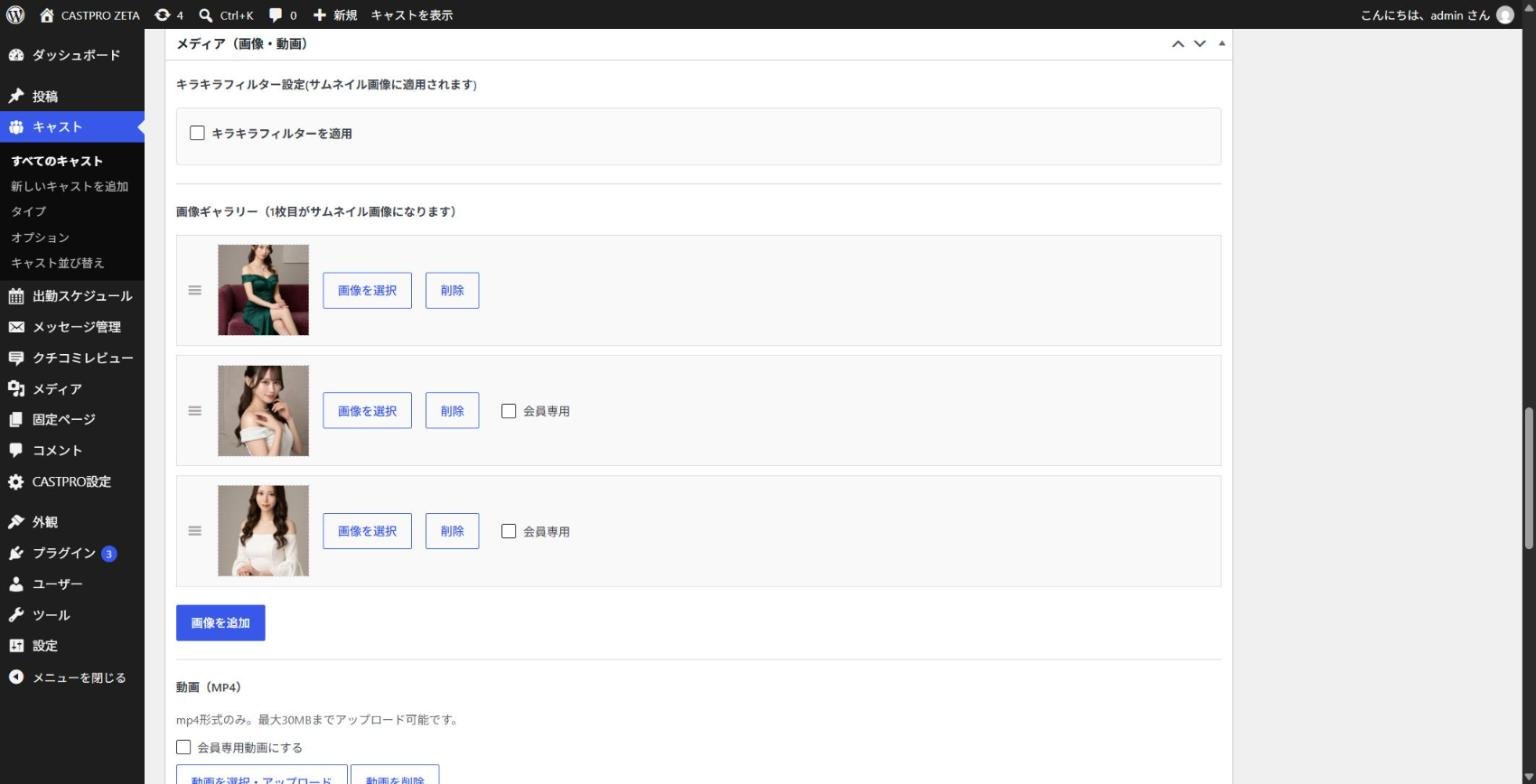
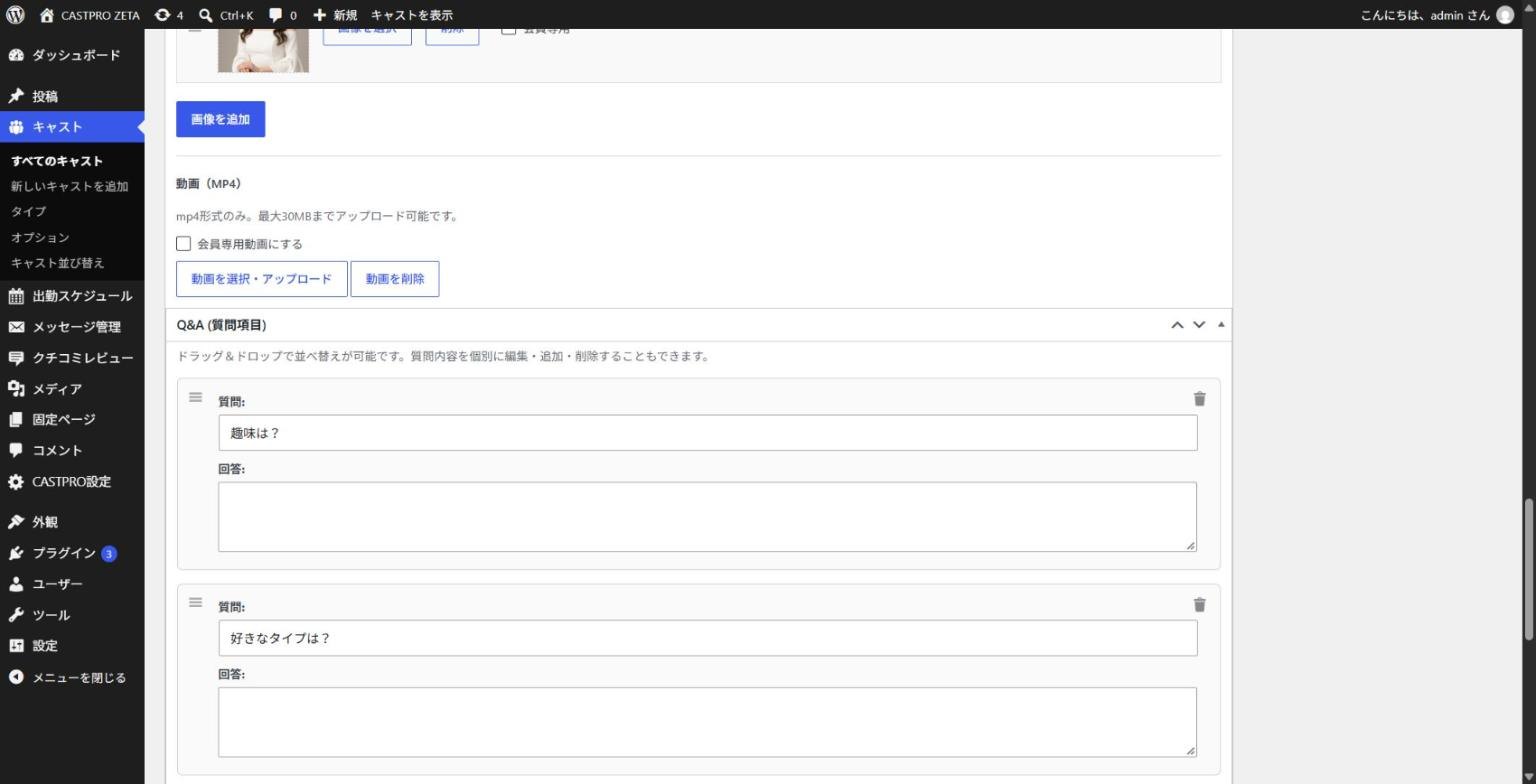
| 画像ギャラリー | [画像を追加]でプロフィール画像を登録します。1枚目がサムネイル画像(一覧のカードに表示される画像)になります。 |
| キラキラフィルター設定 | [キラキラフィルターを適用]にチェックを入れると、サムネイル画像にエフェクトを重ねます。「エフェクトの種類」から Shine(光が横切る)/Twinkle(星の瞬き)/Glitter(ラメ)/Bokeh(玉ボケ)/Floating Particles(上昇粒子)を選べます。 |
| 動画(MP4) | [動画を選択・アップロード]で紹介動画を登録します。MP4形式のみ、最大30MBまで。[会員専用動画にする]にチェックを入れると、ログインした会員だけが視聴できます。削除は[動画を削除]。 |
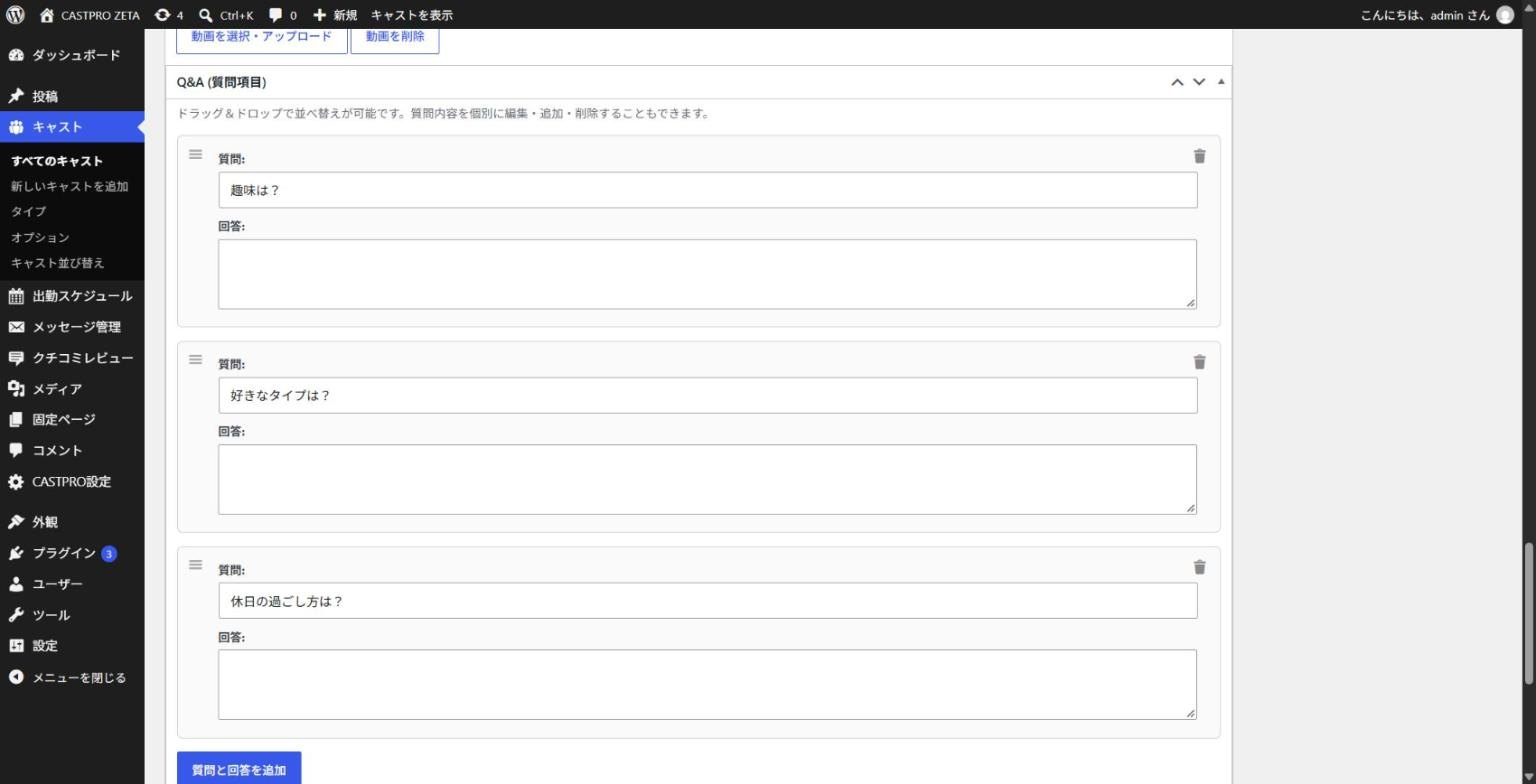
「質問」と「回答」を入力します。初期状態では、基本設定の「Q&A設定」で登録したデフォルトの質問が入っています。
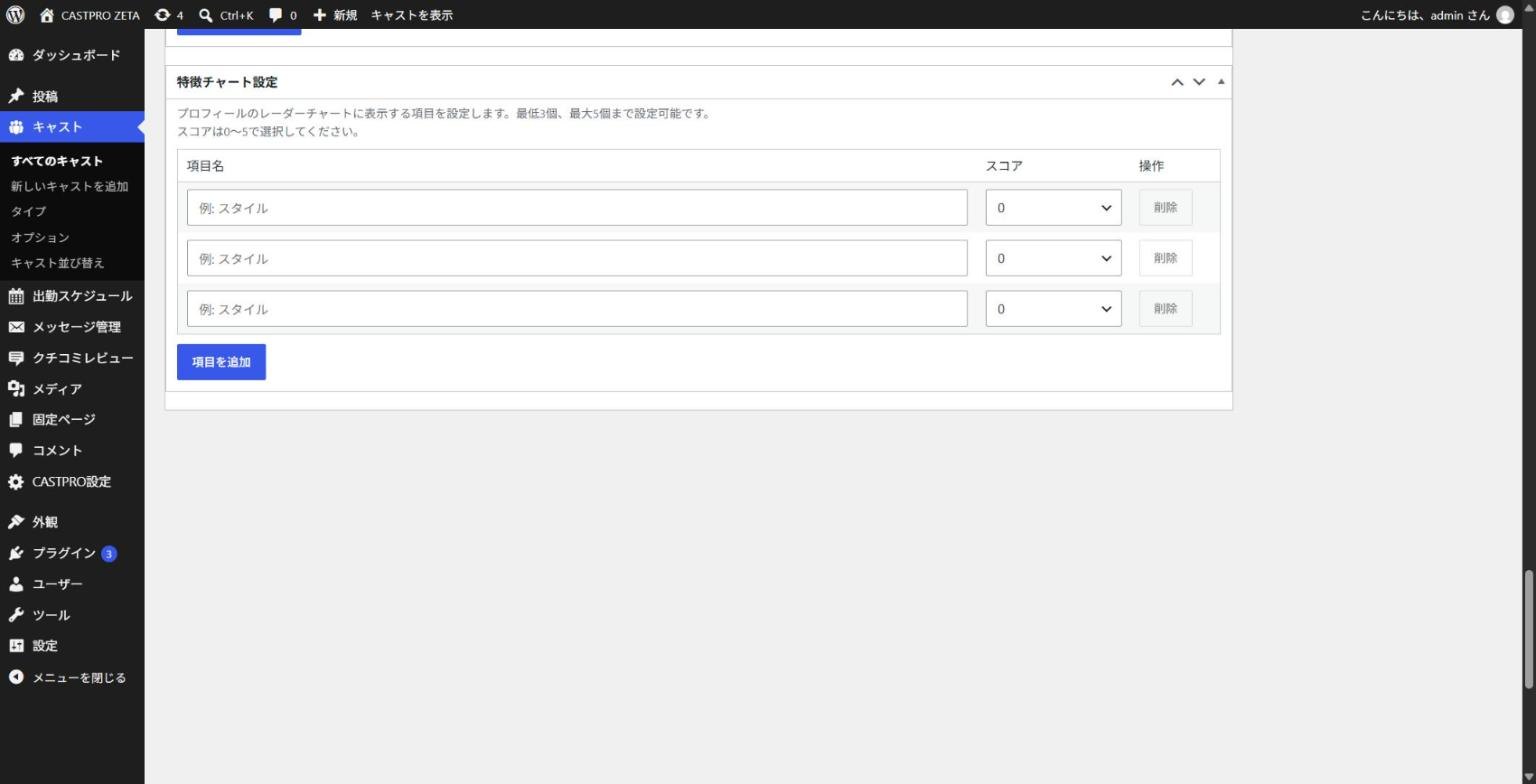
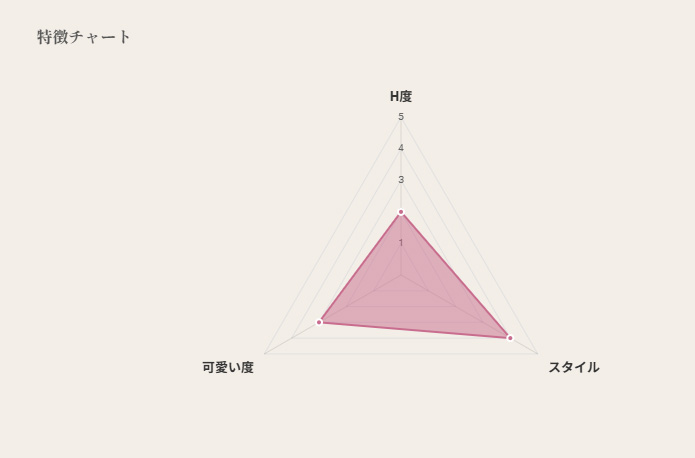
キャスト詳細ページに表示するレーダーチャートの項目を設定します。
「順序」に数値を入れると並び順の目安になります。通常は[キャスト並び替え]画面でドラッグ&ドロップして並べ替える方法が便利です。
通常は画像ギャラリーの1枚目がサムネイルとして使われるため、設定は任意です。
![[キャスト並び替え]画面](images/02-order.jpg)
ここでの順番が、キャスト一覧ページや在籍一覧ウィジェットの表示順になります。
出勤スケジュールの表示順は、別途[出勤スケジュール]→[並び順]で設定できます(出勤スケジュール:並び順参照)。